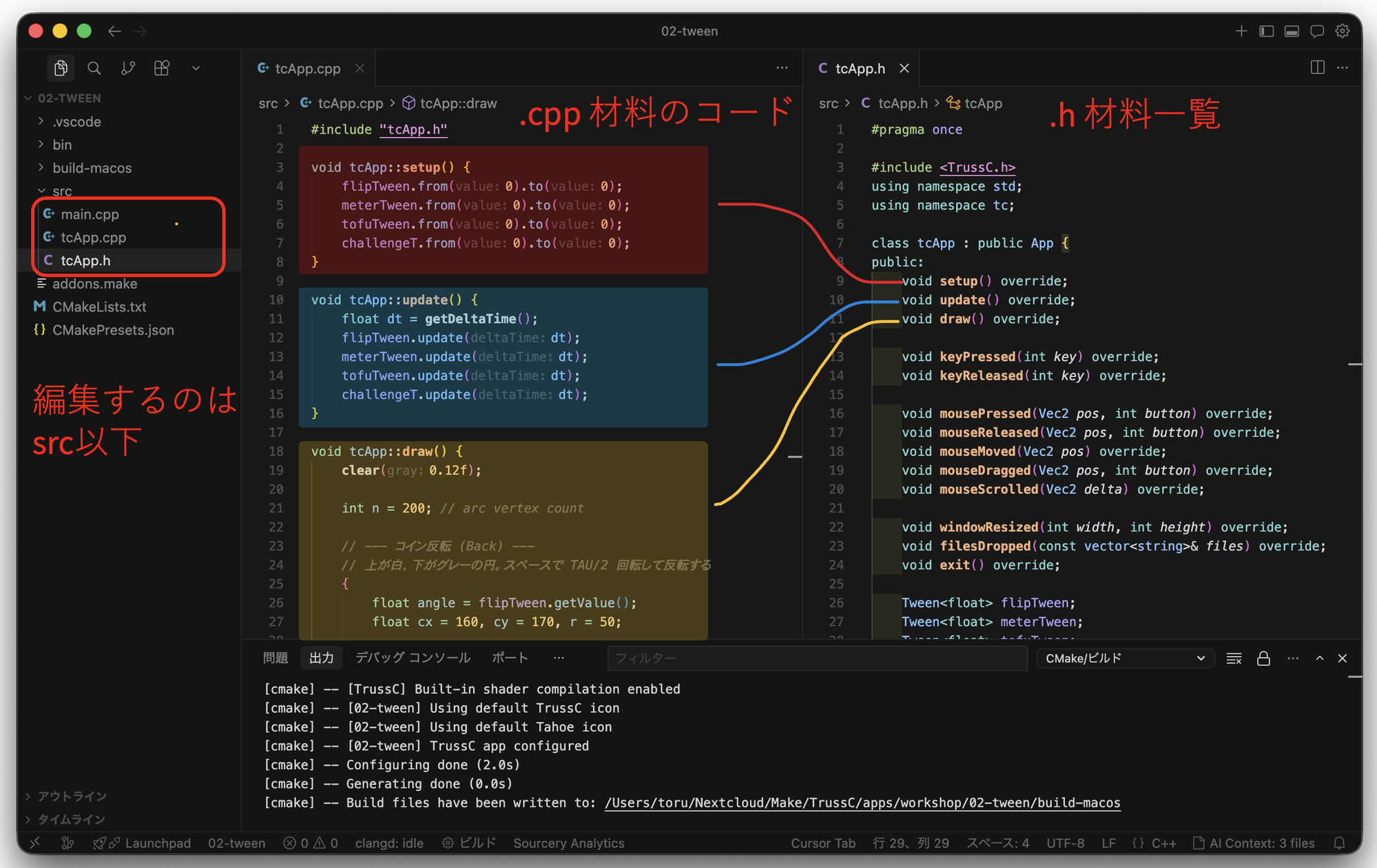
軽量でモダンな C++20 ベースの
クリエイティブコーディング・フレームワーク
tettou771 | TrussC Workshop 2026
📦 最初に Visual Studio Community または Xcode、それと CMake をインストールしておいてください
— 説明の間にインストールしましょう!(次のページに手順)
IDE のインストール — 時間がかかるので先に始めよう
Windows: Visual Studio Community
macOS: Xcode
- App Store で「Xcode」を検索してインストール
- 初回起動でライセンス同意 + コンポーネントのインストール
- サイズが大きいので Wi-Fi と残りディスク容量に注意
両OS共通: CMake
# macOS (Homebrew)          # Windows
$ brew install cmake        $ winget install Kitware.CMake
自己紹介 tettou771(鉄塔)
- デジタルコンテンツ製作 / TrussC 開発者
- Kinect 初代の頃、Processing で制作活動
- “Kinect” で求人検索して東京へ(2015)→ 株式会社レイでデジタルコンテンツ制作(Unity / openFrameworks)
- 独立(2019)、電子回路設計にも手を出す
- ノードよりコードが好き → 自分が欲しいフレームワークを自分で作ることに
Motivation
なぜ TrussC を
作ったのか?
openFrameworks ユーザーの悩み
✓ 素晴らしいところ
- C++ で速い
- アドオンが多い
- 調子が悪くても直しやすくて健康的
△ 感じていた課題
- OpenGL 縛り — Apple は公式にサポート終了を明言
- ライセンス — 基本契約書に「GPL 不可」案件があり、法務対応や大改造が必要になったことも
💡 ここを解決したい
3つのフレームワーク、何が違う?
| 🎨 Processing | 🔧 openFrameworks | ⚡ TrussC |
|---|
| 言語 | Java | C++17 | C++20 |
| ライフサイクル | setup / draw | setup / update / draw | setup / update / draw |
| バックエンド | OpenGL | OpenGL | Metal / D3D11 / WebGPU |
| ライセンス | GPL / LGPL | MIT(依存に GPL 混在) | MIT(GPL フリー) |
| 業務利用 | ⚠ 要注意 | ⚠ 要注意 | ◎ 問題なし |
コア技術スタック — すべて GPL フリー
| ライブラリ | 用途 | ライセンス |
|---|
| sokol (app/gfx/glue) | ウィンドウ・入力・グラフィックスバックエンド | zlib |
| stb_image / stb_truetype 系 | 画像・フォント | PD / MIT |
| Dear ImGui | イミディエイトモード GUI | MIT |
| miniaudio / dr_wav / dr_mp3 / stb_vorbis | オーディオ | PD / MIT-0 |
| cpp-httplib / nlohmann json / pugixml | HTTP / JSON / XML | MIT |
すべてヘッダーオンリー or 単一ファイルの軽量ライブラリ → ビルドが速く、ライセンスもクリーン
TrussC × sokol アーキテクチャ
sokol-shdc
⇢
GLSL → HLSL / MSL
シェーダー変換
TrussC API
↓
sokol_gl.h
↓
sokol_gfx.h
↓
Immediate mode API
TrussC の draw 系関数のベース
GPU 抽象レイヤー
バッファ / シェーダー / パイプライン
映像などの OS 固有機能は AVFoundation / Media Foundation / FFmpeg を直接使用 — GPL 依存なし
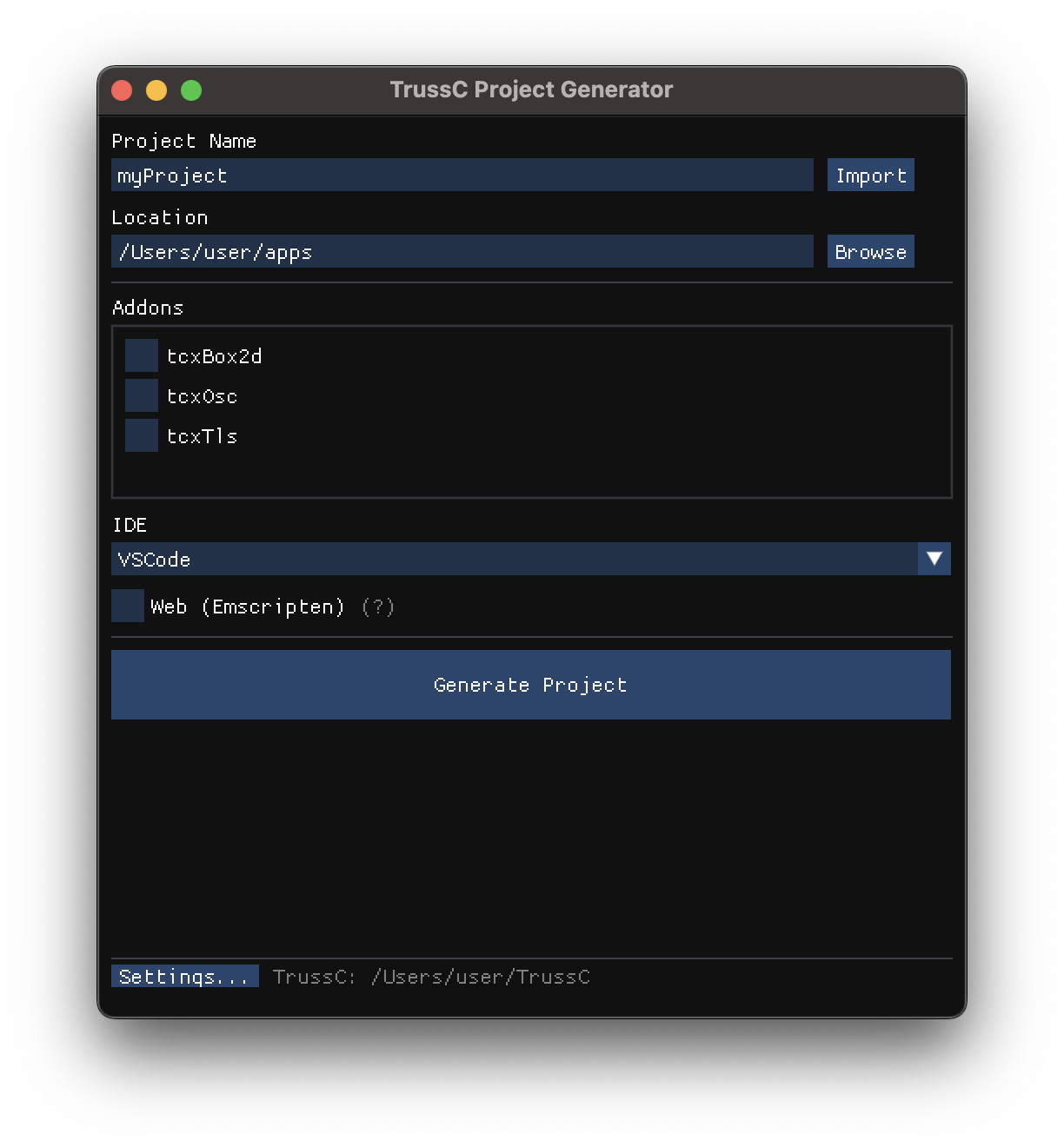
projectGenerator
- プロジェクト名と場所を入れて Generate するだけで CMake 構成が完成
- アドオンをチェックで追加
- IDE を選択 — VSCode / Xcode / Visual Studio
- Web (Emscripten) ビルドもチェック 1 つ
- 既存プロジェクトは Import → 再生成
trusscli
projectGenerator の中身は trusscli — 引数なしで起動すると GUI、コマンドで叩けば CLI。AI エージェントもこれを使ってビルド・実行する
$ trusscli new myApp -a tcxOsc    # create a project (addons included)
$ trusscli run                    # build & launch
$ trusscli addon add tcxIME       # add an addon later
$ trusscli update                 # regenerate build files
$ trusscli doctor                 # check the dev environment
Addons
距離画像センサ、MIDI、物理シミュレーションなどのアドオンで機能を拡張できる
Demo: Color graphics
色は 255 ではなく 0.0〜1.0 の正規化値 — シェーダーと自然に統合。知覚均一な OKLCH も標準搭載で、美しいグラデーションが簡単
Demo: Tween animation
ビルトインの Tween — createTween()->from(0)->to(100)->ease(Elastic)->start()。Elastic / Bounce / Cubic など、完了判定も簡単
Demo: シェーダー graphics
GLSL で書けば sokol-shdc が Metal / D3D11 / WebGPU 用に自動変換 — 同じコードが全プラットフォームで動く
Demo: 縦書き組版 font
禁則・ぶら下げ・縦中横(桁数で Combine / Rotate 切替)まで入った縦書き組版。getStringPath も縦書きレイアウトを透過的に通る
Demo: ChipSound sound
コア組み込みの 8bit シンセ — アセットファイルなしで SE が鳴る。{ .wave = Wave::Square, .hz = 440 } で 1 音、ADSR・ノイズ・タイムライン合成も
Demo: Node システム node
oF だと自作しがちな階層構造・クリック判定が標準搭載。親子で transform が自動伝播、機能は Mod(LayoutMod, TweenMod ...)で後付け
tcxNodeInspector addon
Unity 風の Hierarchy + Inspector + ギズモを 1 行で。TC_REFLECT したメンバーは実行中に編集でき、キャンバス上のクリックで選択・ドラッグで移動/回転。GUI で配置した値は MCP(tc_get_node_tree)で読み取ってコードに焼き込める
ヘッドレスモード
runHeadlessApp() — ウィンドウも GPU コンテキストもなしで update() だけ回るEVENT_DRIVEN にすればネットワークコールバック駆動のサーバーにもなる- 用途: MCP サーバー、OSC レシーバー、SBC のセンサーロガー、CI テスト...
- グラフィックス系フレームワークでこのモードを持つものはほぼ無い
return tc::runHeadlessApp<tcApp>(
    tc::HeadlessSettings().setFps(tc::EVENT_DRIVEN));
Agentic Coding
docs/FOR_AI_ASSISTANT.md を agent が読めば、AI に必要な情報はほぼ揃っている
clang AST 由来の API インデックス + 作例 + 落とし穴集。学習データに頼らないので嘘をつかない- ビルド・実行も AI が
trusscli を叩くだけ
trusscli new → 実装 → trusscli run のループを AI が自律で回せる
- 「ビルドが通った」で終わらせない — 実行して確認するところまで AI にやらせる
それを可能にするのが次ページの MCP
Agentic Coding × MCP
- アプリ自体が MCP サーバーになる — AI が実行中のアプリに直接接続
- 標準ツール: スクリーンショット / ヘルスチェック(fps・メモリ) / ノードツリーの読み取り / 録画
mcp::registerControlTools() でマウス・キー入力の注入も解禁
→ 特定の操作手順を AI が再現してデバッグできるmcp::tool() で自作ツールも生やせる
$ TRUSSC_MCP=1 ./myApp
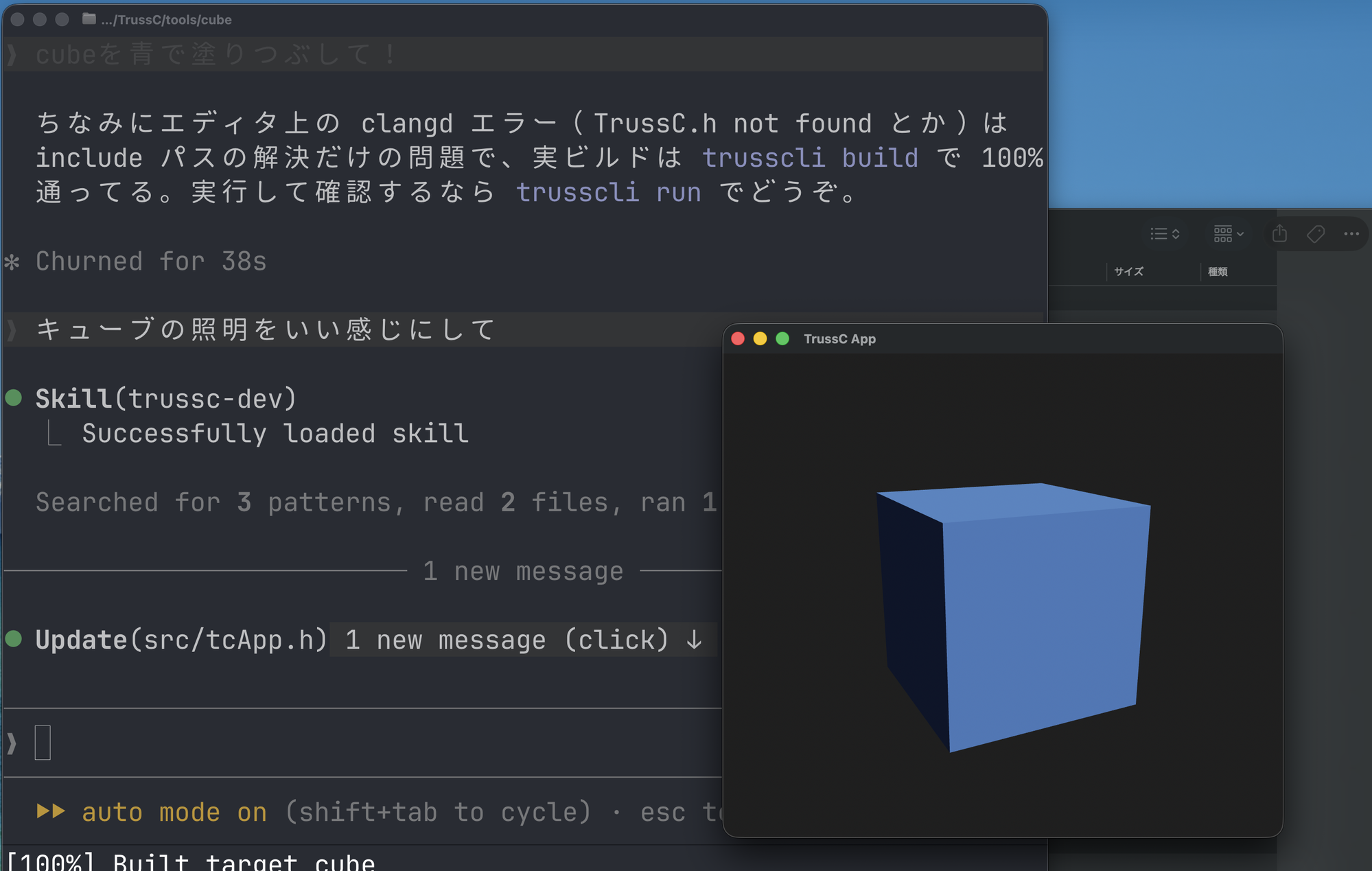
「キューブの照明をいい感じにして」→ AI が編集・ビルド・実行して確認
録画機能 — ffmpeg 不要、ネイティブエンコーダ
startRecording("out.mp4") / stopRecording() — 画面をそのまま動画にstartRecording(fbo, "clean.mp4") — GUI 抜きのクリーンな絵を Fbo から録画VideoWriter — 任意フレームをタイムスタンプ付きで書き出し- コーデック: H.264 / HEVC / ProRes、長さ指定で自動停止も
void tcApp::keyPressed(int key) {
    if (key == 'R') {
        if (isRecording()) stopRecording();
        else startRecording("out.mp4");
    }
}
ローカル機能 — サーバなしで完結、アプリ側のコード変更ゼロ
会場マシン
自動再起動
anchorbolt(スーパーバイザ)
↓ 子プロセスとして起動・監視
(落ちた? / 固まった?)
myApp
→stdout / stderr
logs/
├ log-2026-07-20.jsonl
├ log-2026-07-21.jsonl ← today
└ ...
日次ローテーション
古いものは自動削除(--log-keep)
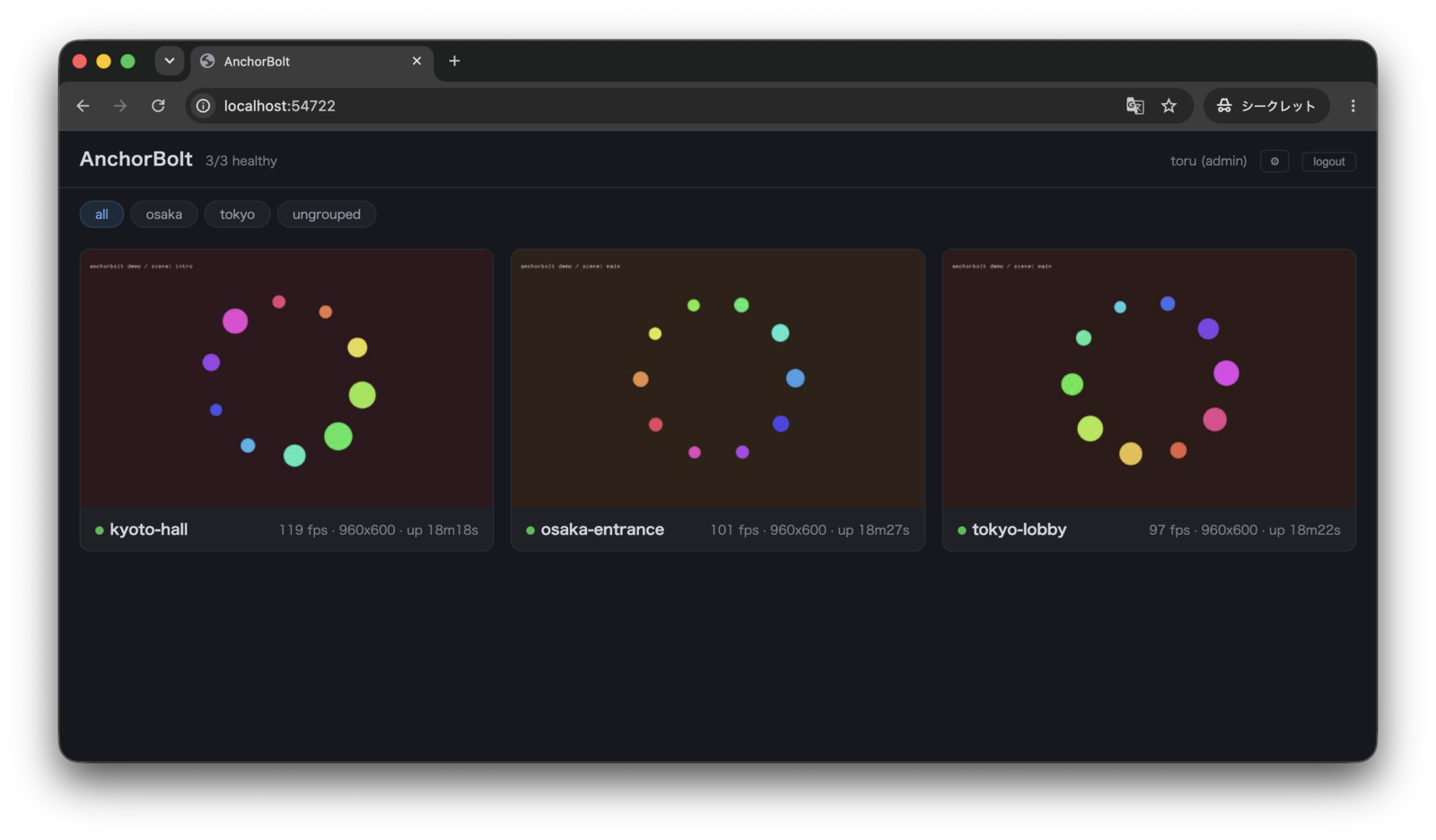
サーバ接続 — 離れた場所から全台を見る
- ログ・ヘルス・サムネイルをサーバへ集約(回線断に強く、復帰後に続きから送る)
- クラッシュ・ハング・無音停止を Slack / Discord などに通知
- リモート更新 — git pull + ビルド、失敗したら自動ロールバック
- ライブビュー + ブラウザから遠隔操作(許可した場合のみ)
- サーバ自体も MCP エンドポイント — AI がログ検索・スクショ取得・再起動
構成
会場 Aanchorbolt start
会場 Banchorbolt start
会場 Canchorbolt start
→サムネ / ログ
/ ヘルス
サーバanchorbolt serve
→
The Wall — 全アプリを一覧
Slack / Discord 通知
リモート更新・遠隔操作
TrussC アプリは MCP に対応しているので、アプリの追加変更なしで実現している
Workshop
Let's Code!
ここから 1 時間、実際に手を動かします
環境構築
- CMake をインストール
$ brew install cmake # Windows: winget install Kitware.CMake
- TrussC を clone
$ git clone https://github.com/TrussC-org/TrussC
- trusscli (ProjectGenerator) をビルド
$ TrussC/tools/build_mac.command # Windows: build_win.bat / Linux: build_linux.sh
- docs/FOR_AI_ASSISTANT.md を AI に読ませる
# プロンプト例
TrussC/docs/FOR_AI_ASSISTANT.md を読んでから作業して
trussc.org | github.com/TrussC-org/TrussC
Workshop リポジトリを clone
$ git clone https://github.com/tettou771/TrussC-Workshop
0-graphics — 基本図形、fill / stroke、パス1-mouseKey — マウス & キー入力でお絵かき2-mathGenerative — sin / cos / noise でジェネ絵3-tween — Tween アニメーション4-nodeSystem — Node システム
…他、基本 API のレクチャー多数!
ProjectGenerator — 新規作成
- フォルダを選択(D&D でも可)
- プロジェクト名を書く
- IDE を選択
- Generate をクリック
- Open in IDE をクリック
ProjectGenerator — 既存のプロジェクト
- プロジェクトを選択(またはドラッグ&ドロップ)
例) 0-graphics をドラッグ&ドロップ
- IDE を選択して Update
- Open in IDE
trusscli を使う場合
新規作成
# create a new project
$ trusscli new myApp

# build & launch
$ cd myApp
$ trusscli run
既存のプロジェクト
# regenerate build files
$ cd 0-graphics
$ trusscli update

# build & launch
$ trusscli run
AI エージェントに任せる場合も、AI がこのコマンドを叩く
trussc-workshop-9207.pages.dev
<
>